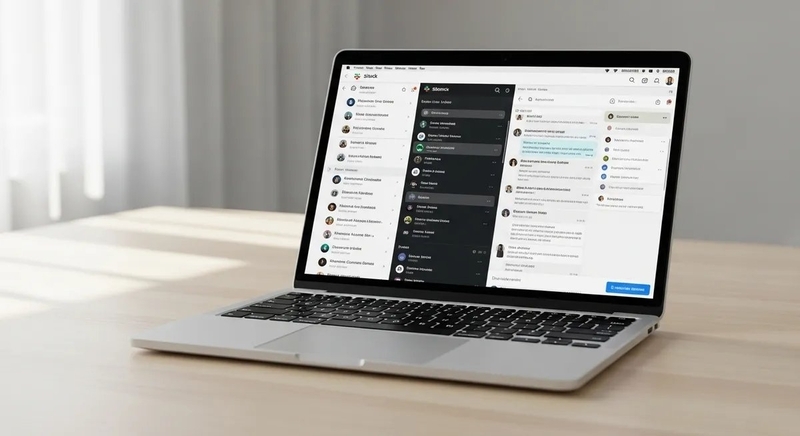
MacでSlackを使いこなし、スムーズな連携を図る日常において、通知音が不意に途絶えることは単なる不便以上の焦りを生むものです。重要な連絡を見落とす不安を解消するためには、まず音が出ない原因の所在を冷静に見極める必要があります。この記事では、システム設定の盲点からアプリの挙動までを最短ルートで修正し、再び仕事に集中できる環境を取り戻すための方法を解説します。
Slackの通知音が聞こえない?まずは原因の全体像を把握しよう
通知が届かないトラブルに直面したとき、最初に行うべきは「どこに問題があるのか」を適切に切り分ける作業です。多くの場合、原因は複雑なシステムエラーではなく、設定の重複や一時的な接続ミスといった身近な場所に潜んでいます。
これら4つの視点から状況を整理することで、無駄な再インストールなどの手間を省き、迅速な復旧が可能になります。一連の確認作業にかかる作業時間の目安は約5〜10分ほどであり、特別な専門知識がなくても順番に進めるだけで解決の糸口が見つかるはずです。
まずは自分が直面している状況が、ソフトウェアの設定によるものか、あるいは物理的な接続によるものかを見極めましょう。次の章からは、最も見落とされがちな「Mac本体側の設定」から具体的にチェックしていきます。
💡 Macのメニューバーにある音量アイコンをクリックし、出力先が意図しないBluetooth機器になっていないか最初に確認してみましょう。
1. Macの「集中モード」と「おやすみモード」をチェックする
Macで通知音が鳴らない最も多い原因の一つが、macOS標準の「集中モード」です。仕事に没頭したい時に便利な機能ですが、意図せずSlackの通知まで遮断してしまっているケースが多々あります。
まずはMacの画面右上にあるコントロールセンターから、現在のステータスを確認しましょう。月のようなアイコンが表示されている場合は、おやすみモードなどの集中モードが起動している証拠です。
もし集中モードを維持しながらSlackの音だけを聞きたい場合は、通知の許可リストへSlackを追加する設定を行いましょう。これにより、静寂を守りつつ必要な連絡だけをキャッチできます。
「システム設定」>「集中モード」から、使用しているモードを選択します。「通知を許可」の「アプリ」をクリックし、+ボタンからSlackを追加すれば例外として通知音が鳴る設定が完了します。
💡 コントロールセンターで月のアイコンが白くなっているか、まずは一目で確認する習慣をつけましょう。
2. macOSの「通知」設定でSlackが許可されているか確認
Slackアプリ内の設定が完璧であっても、土台となるmacOS側で通知が遮断されていれば、音は響きません。 まずは、システム全体を司る「システム設定(旧環境設定)」を開き、Slackに適切な権限が与えられているかを見直しましょう。
特に見落としがちなのが、詳細設定にあるサウンドのトグルがオンであるかどうかです。 ここがオフになっていると、画面上に通知のバナーは表示されるものの、通知音だけが完全に消音された状態になってしまいます。 通知スタイルが「なし」に指定されている場合も、連動して音が鳴らなくなるため注意が必要です。 「パネル」を選択しておけば、作業の手を止めるまで通知が画面に残り続けるため、音と視覚の両方で確実にメッセージをキャッチできます。
💡 設定を保存したら、自分宛てにメンションを飛ばしてもらい、実際の挙動をテストしましょう。
3. Slackアプリ内の通知スケジュールとサウンド設定を見直す
macOS側の設定に問題がない場合、Slackアプリ自体の内部設定が音を遮っている可能性があります。 特にSlack独自の「おやすみモード」機能は、OSの設定とは独立して動作するため、個別に確認が必要です。
また、「通知サウンド」の項目が「なし」に設定されていると、画面上にバナーは出ても通知音は一切響きません。 デフォルトのサウンド以外を選択し、その場でテスト再生が行われるか試してみるのが確実な方法です。
通知スケジュールが意図せず夜間モードのままになっていると、日中の大事なメンションを見逃す原因になります。 サウンド設定のドロップダウンを一度切り替えて、スピーカーから実際に音が鳴るかを確認してください。
💡 サウンド設定にある「テスト」ボタンを押し、Macの音量自体が消音(ミュート)でないかも併せて確認しましょう。
4. 特定のチャンネルやDMが「ミュート」されていないか調べる
全体の設定が正しくても、特定の場所だけで音が鳴らない場合は「個別の設定」が原因です。 Slackでは、チャンネルやダイレクトメッセージ(DM)ごとに通知をオフにする「ミュート」機能があります。 特に忙しい時期に一時的にミュートしたまま、解除を忘れているケースが非常に多いです。
まずは、音が鳴らないチャンネルの詳細画面から、通知設定がどうなっているかを確認しましょう。
特定の相手とのDMが個別に消音されていないかの確認方法も、手順はほぼ同じです。 相手とのトーク画面上部にある名前をクリックし、表示されたメニューを確認してください。 「会話をミュートする」という項目が表示されていれば、現在は通知が届く正常な状態です。 もし「会話のミュートを解除する」と表示されている場合は、その相手からの通知が制限されています。 迷ったときは、一度ミュートをオンにしてから再度オフにすることで、設定をリフレッシュできます。
💡 サイドバーのチャンネル名を右クリックして「通知設定」を選べば、詳細画面を開かず変更可能です。
5. Huddle(ハドル)中や画面共有中の通知制限を確認
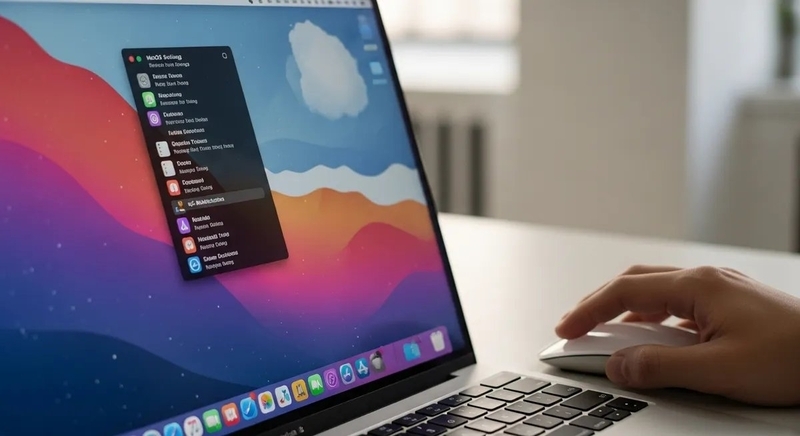
Slackには、集中やプレゼンテーションを妨げないためのインテリジェンスな機能が備わっています。その一つが、Huddle(ハドル)中や画面共有中に通知音を自動で抑制する仕様です。 特にMacで画面をミラーリングしている際や、外部ディスプレイに投影している間は、プライバシー保護の観点から通知が一時停止される設定が標準となっている場合があります。プレゼン中に通知音が鳴り響くのを防ぐための親切な機能ですが、意図せず音が消える原因にもなります。
通話中や画面共有中であっても通知を逃したくない場合は、以下の手順でSlackアプリ内の設定を変更してください。
この項目がオンになっていると、ハドル中などの通話セッションが終了するまで、システムが音を鳴らすのを控えてしまいます。通話が終わるまで通知に気づかない事態を防ぐには、このスイッチが現状どうなっているかを確認することが不可欠です。
💡 画面共有の頻度が高いなら、あえて通知音をオフにして「バナー表示のみ」にするのも手です。
6. ブラウザ版Slackを利用している場合のブラウザ設定
デスクトップアプリではなく、ChromeやSafariなどのブラウザでSlackを利用している場合、ブラウザ自体の権限設定が通知音を阻害しているケースが非常に多く見受けられます。
ブラウザはプライバシー保護のため、サイトごとに通知や音声の出力を制限する仕組みを持っています。特にブラウザごとの通知許可設定が「ブロック」になっていると、Slack側でどれだけ設定を整えても音は鳴りません。
また、ブラウザの「タブのミュート機能」が有効になっていると、通知のバナーは表示されるものの音だけが消されてしまいます。タブにスピーカーの斜線マークが出ていないか、視覚的にも確認しましょう。
💡 設定変更後は、ブラウザのタブを一度リロード(再読み込み)することで確実に設定を反映させましょう。
7. アプリの再起動とキャッシュの消去で不具合を解消
設定が完璧なはずなのに沈黙が続くなら、アプリ内部に溜まった一時的なデータやプロセスが滞っている可能性があります。 まずは基本に立ち返り、Macでの「完全終了」を試みましょう。ウィンドウ左上の赤いボタンで閉じるだけでは、Slackのプロセスは背後で動き続けたままです。
それでも改善しない場合は、Slack自体が持つメンテナンス機能を活用します。データの整合性を整えるキャッシュをクリアして再起動という操作は、通知の不具合を解消するための非常に有効な手段です。
この操作を行っても、メッセージ履歴やログイン情報が消えることはありません。アプリがクリーンな状態で立ち上がり、通知エンジンが正常に初期化されることで、クリアな通知音が戻ってくるはずです。
💡 通知が遅れる、あるいは鳴らないといった挙動の不安定さを感じたら、このキャッシュクリアをまず試すのがMacユーザーの鉄則です。
それでも通知音がならない場合に試すべき最終手段
ここまでの設定を見直しても改善しない場合、問題はアプリの設定を超えたハードウェアの接続や、システム全体の不整合にある可能性が高まります。 まず盲点となりやすいのが、オーディオ出力装置の物理的な接続確認です。Bluetoothイヤホンがカバンの中で接続されたままになっていたり、外部モニターのスピーカーが選択されていたりしないか、Macのサウンド出力を切り替えて確認しましょう。
次に、macOSのアップデートが保留されていないかをチェックしてください。OSのバージョンが古いまま放置されていると、通知システムとアプリの連携に予期せぬ不具合が生じることがあります。「システム設定」から最新の状態へ更新し、システム全体をリフレッシュさせることが解決への近道となります。 最後に、アプリの再インストールを実行します。既存のSlackアプリを完全に削除してから、公式サイトやApp Storeから最新版をダウンロードし直してください。これにより、通常のキャッシュ消去では取り除けない内部ファイルの破損が修復され、正常な通知機能が復活します。
💡 ブラウザ版Slackで音が鳴るか試すことで、アプリ固有の問題かどうかを即座に判断できます。
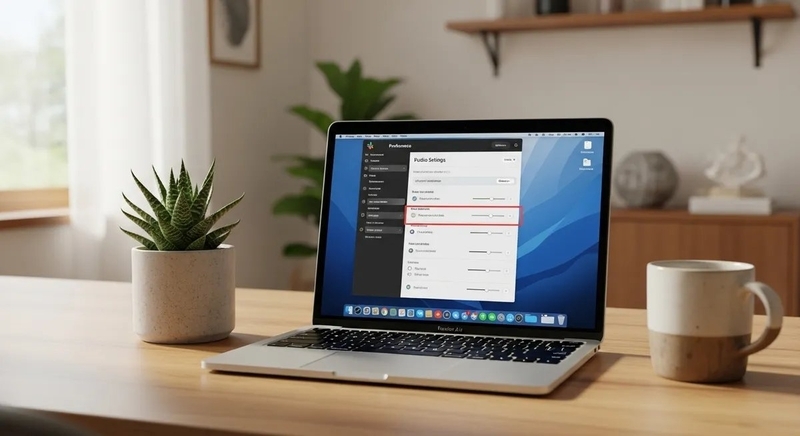
快適なワークフローを取り戻すために:通知設定のベストプラクティス
Slackの通知音が鳴るようになったら、次は「必要な音だけを鳴らす」カスタマイズで業務効率をさらに高めましょう。 すべての投稿に反応するのではなく、キーワード通知設定を活用して、自分の担当案件や緊急度の高い単語が含まれる時だけ通知音を鳴らすのがスマートです。
これにより、Macの前で作業に没頭しながらも、重要な連絡だけを逃さずキャッチできる環境が整います。 通知の取捨選択を行うことは、単に音を鳴らすこと以上に、プロフェッショナルなワークスタイルを維持する上で欠かせないステップといえるでしょう。
Slackでは通知音を複数から選べるため、DMとチャンネル投稿で音色を分ける設定も非常に有効です。 特定の音を聞いた瞬間に「これは急ぎのDMだ」と直感的に判断できれば、不要に作業の手を止めて画面を確認する回数を最小限に抑えられます。
自分にとって聞き逃しにくく、かつ集中を過度に妨げない「音の設計」を追求してみてください。 適切な通知設定は、Macでの快適なワークフローを支え、ストレスのないコミュニケーションを実現するための強力な武器となります。
💡 通知設定の「マイキーワード」に、自分の名前や関わっているプロジェクト名を追加してみましょう。
